








专为抖音精选业务设计
AI精选文案是一款围绕抖音精选内容运营打造的效率工具。它不是普通的通用文案生成器,而是把类目监控、视频筛选、素材下载、文案提取分析、AI 改写和智能配音串联成一套完整工作流程,帮助用户更高效地发现和整理优质内容。
核心功能
- 抖音精选类目监控:支持公开课、影视、音乐、小剧场、美食、游戏、知识、亲子、美妆穿搭、生活 Vlog、旅行、二次元等多个类目,可按需选择监控范围。
- 精准抓取与筛选:可设置发布时间范围、抓取间隔、类目数量上限、复查周期、点赞阈值和放弃监控阈值,减少无效素材。
- 达标视频自动下载:监控内容达到设定条件后进入下载流程,下载目录和抓取规则都可以自行配置。
- 视频与文案分析:支持粘贴抖音视频链接进行解析,并按视频解析、全文分析、文案分析和监控分析等方式整理素材。
- 精选模板与文案改写:按赛道创建精选模板,使用 AI 对优质文案进行分析、仿写和改写,也支持自定义提示词与变量模板。
- 智能配音:可通过公开视频链接或自定义音频建立配音模板,为生成文案制作配音,并在配音记录中统一管理结果。
- 积分明细清晰:可查看每次 AI 调用的模型、Token 和积分消耗,方便核对使用成本。
推荐使用流程
- 在设置中配置下载目录、抓取范围和监控阈值。
- 选择需要关注的抖音精选类目并启动精准监控。
- 从达到条件的内容中筛选、下载和整理优质素材。
- 建立对应赛道的精选模板,提取并分析原视频文案。
- 使用文案改写或自定义改写生成新的内容方案。
- 根据需要使用配音模板生成音频,完成内容制作。
适合人群
适合抖音精选内容运营者、短视频创作者、文案编辑、素材整理人员以及需要批量分析优质短视频内容的团队。
请仅处理公开且已获得合法使用授权的内容。下载、改写和配音结果应遵守平台规则及相关法律法规,不得用于侵权或违法用途。
第一步:登录或注册账号
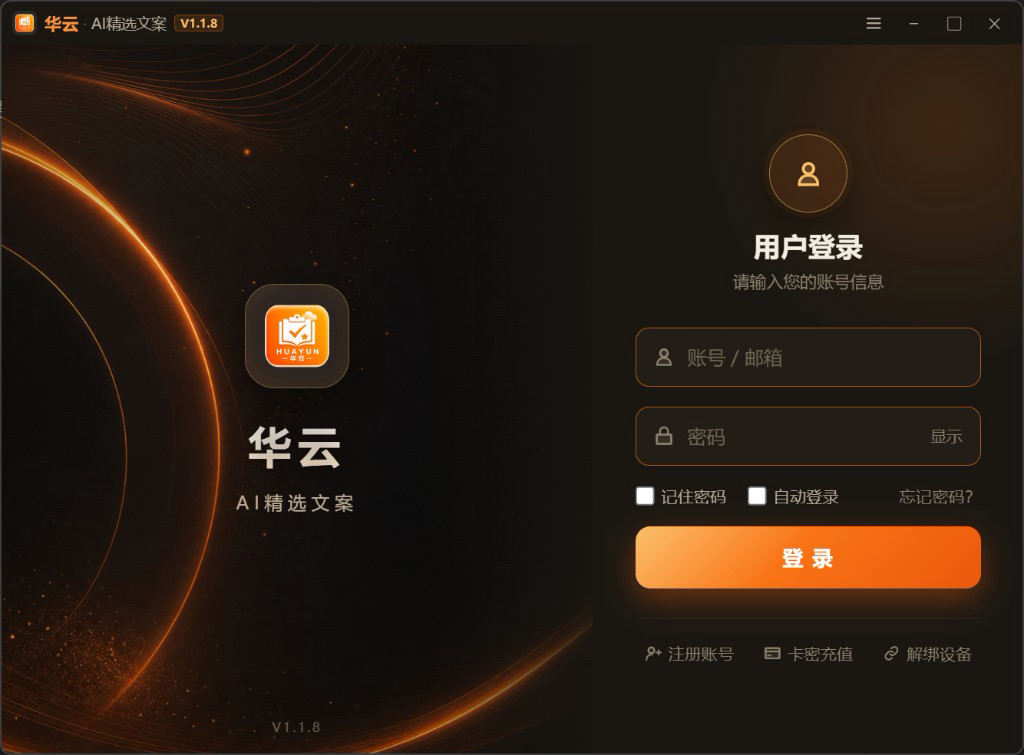
打开 AI精选文案客户端,在登录页输入账号(邮箱)和密码。常用电脑可勾选「记住密码」或「自动登录」。
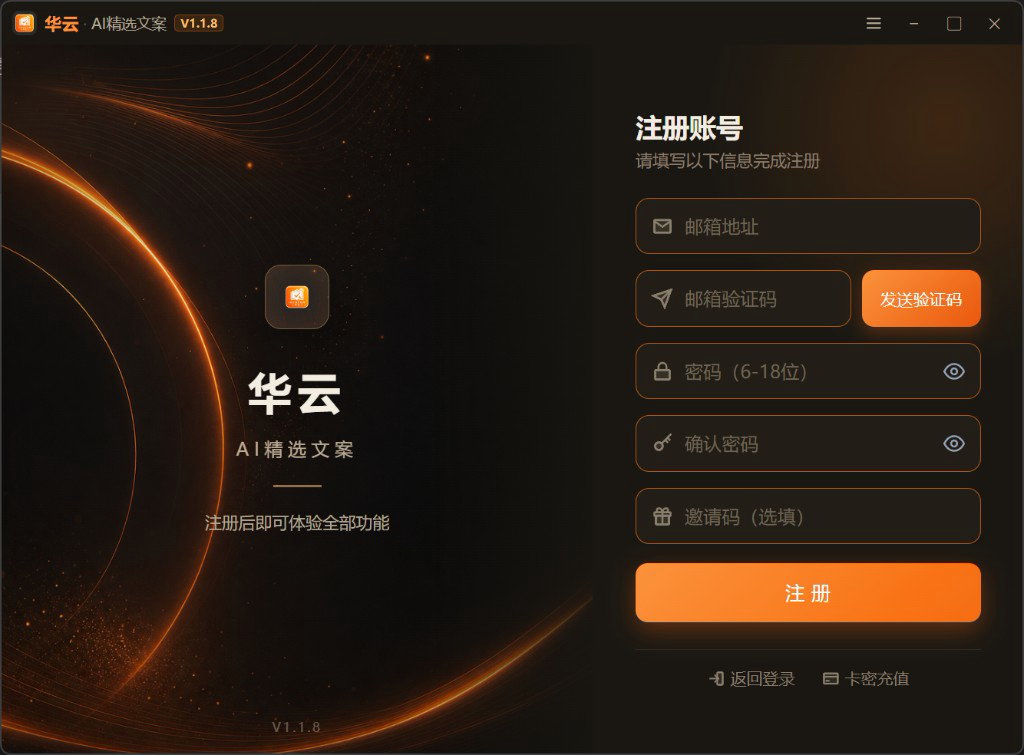
没有账号时点击「注册账号」,填写邮箱、邮箱验证码和 6–18 位密码。注册成功即赠送 10 积分。邀请码为选填项;填写有效邀请码后,被邀请者再得 10 积分,邀请者也得 10 积分。
第二步:充值积分
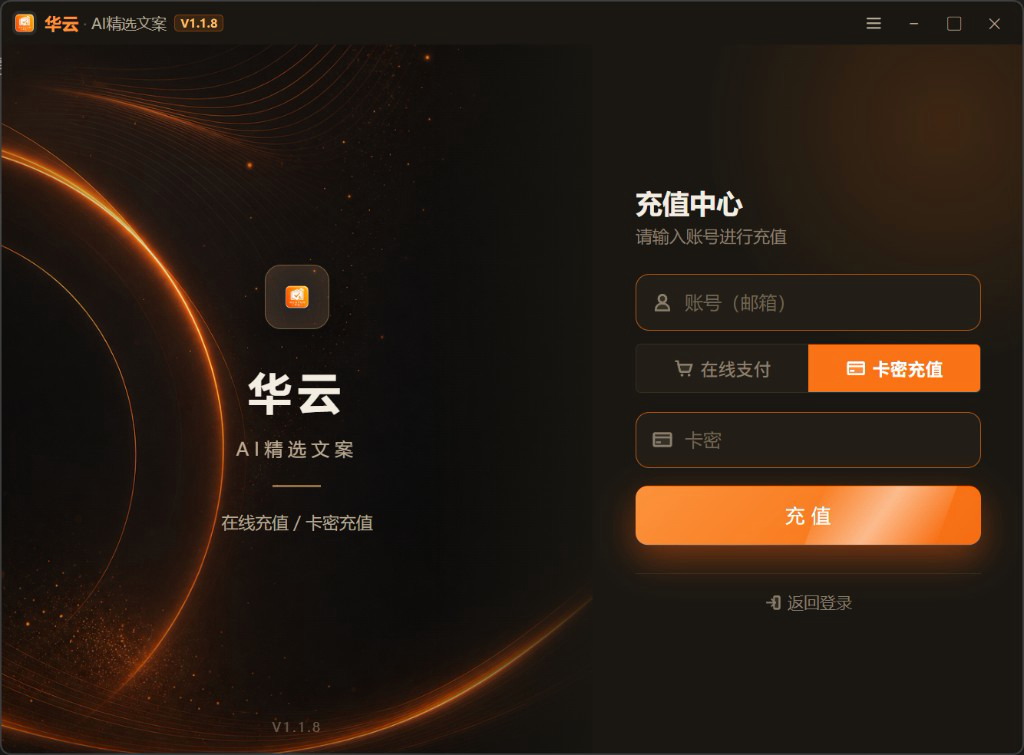
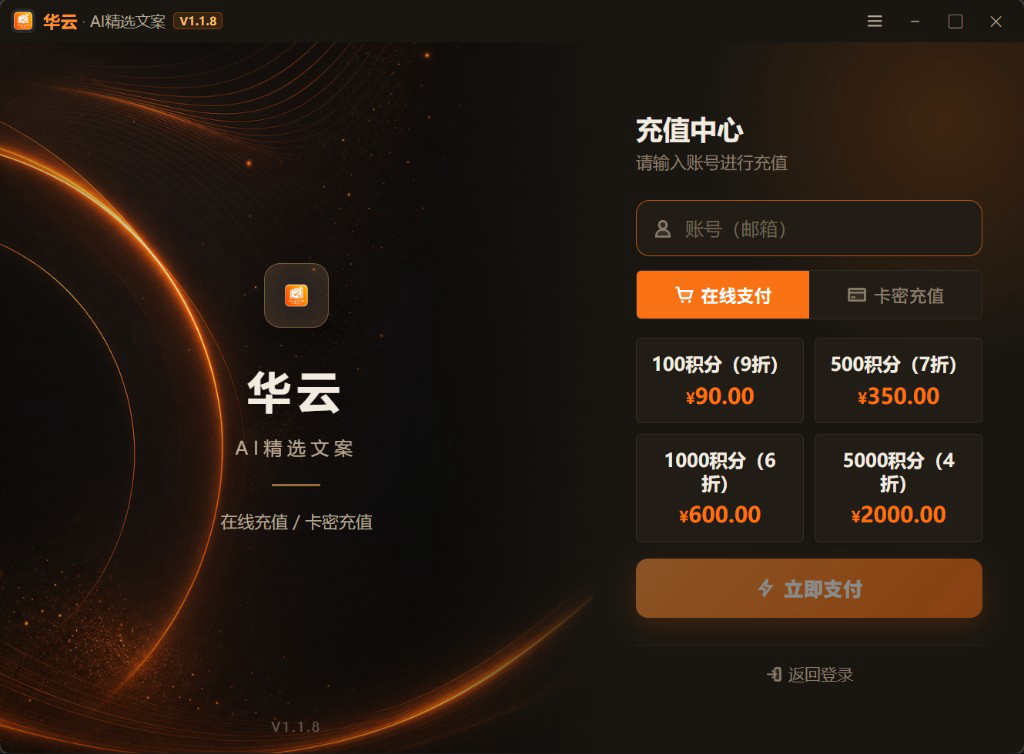
登录页和客户端右上角都可以进入充值中心。支持在线支付和卡密充值:在线支付直接选择积分套餐;卡密充值则输入账号与充值卡密。
在线支付提供 100、500、1000、5000 积分四档,套餐越高折扣越大。选中套餐后点击「立即支付」,按页面提示完成付款。
第三步:认识仪表盘
登录后首先进入仪表盘。这里可以查看剩余积分、账号信息和邀请码,也能快速打开官网、使用教程、积分单价与邮箱绑定。右上角提供每日签到和充值入口。
邀请好友时复制「我的邀请码」并分享。好友填写邀请码并注册成功后,邀请者和被邀请者各得 10 积分,可继续邀请更多好友。
第四步:配置精准监控与下载规则
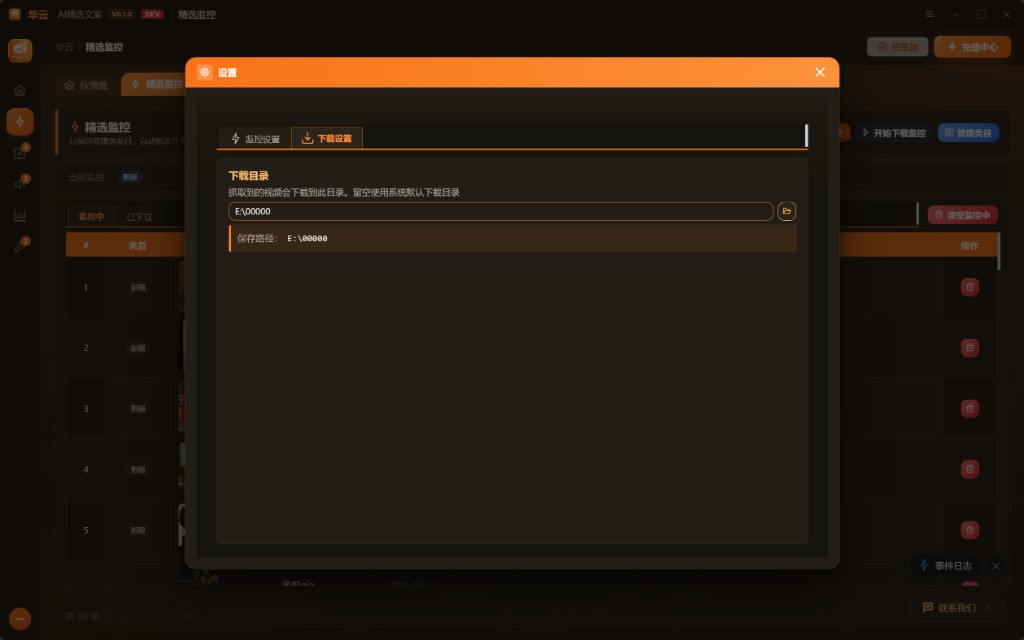
进入「精准监控」后,点击右上角的「设置」。设置窗口分为「监控设置」和「下载设置」两个标签页,建议先按默认值运行,再根据监控速度和电脑性能逐步调整。
在「监控设置」上半部分配置抓取范围、抓取间隔和单类目上限:
- 抓取范围:只抓取最近若干天内发布的视频,设为 0 表示不按发布时间过滤。
- 抓取间隔:按设定的天数和小时周期抓取一次,设为 0 表示仅在启动监控时抓取。
- 单类目上限:限制每个类目在「监控中」列表内最多保留的视频数量;达到上限后暂停该类目抓取,等待监控程序清理出空位。
- 复查间隔:定时刷新「监控中」视频的点赞数据,设为 0 表示不自动复查,只在手动触发时更新。
继续向下滚动,可以设置放弃阈值和点赞增量阈值:
- 放弃阈值:监控中的视频发布时间超过设定天数后,视为热度不足,从列表移除且不下载;设为 0 表示永不因发布时间自动放弃。
- 点赞增量阈值:两次复查之间的点赞增长达到设定值后立即下载。例如设为 200,表示本次复查比上次记录增加至少 200 个赞时,视频自动移入「已下载」。系统每次复查都会把当前点赞数保存为下一次比较基线。
切换到「下载设置」,选择抓取到的视频保存目录。建议使用空间充足、路径清晰的独立文件夹;设置完成后,页面下方会显示当前实际保存路径。
第五步:使用精准监控
进入「精准监控」,点击「管理类目」,选择需要监控的内容分类。可以多选,也可以使用全选和清空快速调整。
保存类目后点击「开始精准监控」。任务列表会实时展示类目、视频封面、账号名称、发布时间、当前点赞数、最后刷新时间和监控状态。系统会按第四步设置的复查周期更新点赞数据,达到点赞增量阈值后自动下载;超过放弃阈值仍未达到条件的视频会被移出监控列表。
顶部可查看当前监控类目,右侧可以单独启动下载监控、重新管理类目或清空监控中任务。列表中的删除按钮只移除对应任务,不会影响其他正在监控的视频。页面底部会统计任务总数、监控中数量和已下载数量,便于判断当前运行进度。
第六步:创建并查看精选文案模板
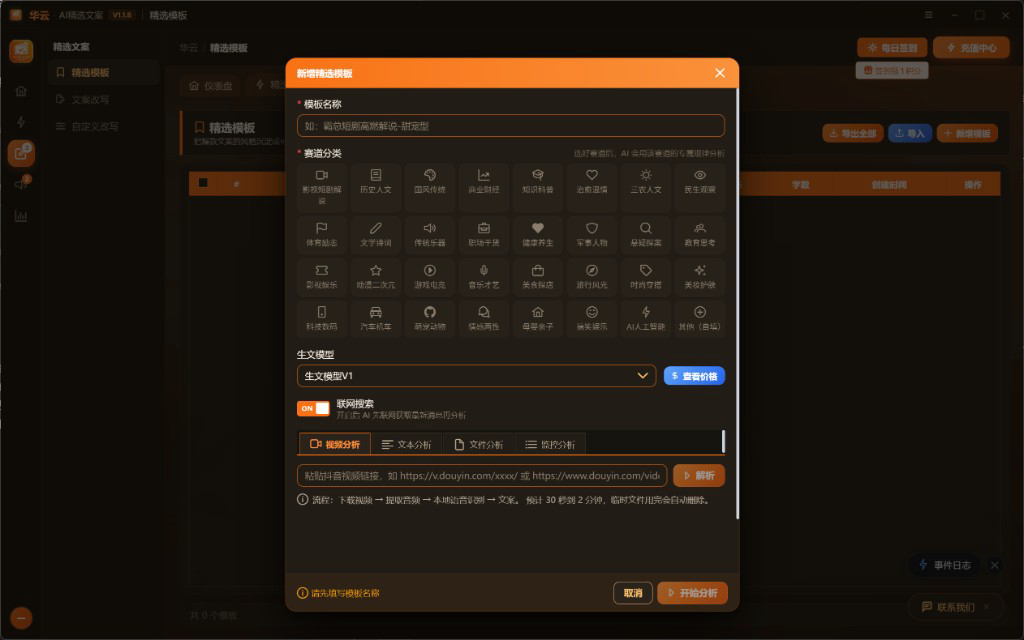
进入「精选文案 → 精选模板」,点击「新增模板」。先填写模板名称并选择赛道分类,再选择生文模型。
提交分析后,系统会依次完成内容拆解、风险评估、结构校验、关键词标签、情绪节奏、作者人格和指纹校验等步骤。任务窗口会显示当前进度、每一步耗时及字数,分析完成后再保存为模板。
开启联网搜索后,可粘贴抖音等平台的视频链接进行解析,并按视频解析、全文分析、文案分析或监控分析等模式提取素材。创建成功的模板会出现在精选模板列表,支持继续管理、导入或导出。
点击模板名称进入详情页,可以查看模板赛道、使用模型、状态、字数和创建时间。风格指纹会按「赛道定位、目标用户画像、风格骨架、风格血肉、风格指纹、爆款基因、视频专属、抖音精选专题、上头机制、逐句指纹、包装层、制作层、风险层、稳定层、变现层」等维度整理,默认折叠显示,方便快速浏览整体结构。
点击任意维度即可展开详细内容。例如「目标用户画像」会展示用户标签、年龄与性别、价值观、焦虑点、行为习惯和触发场景。右上角可切换查看原始文案或继续编辑模板,「AI 助手」标签则用于结合当前模板进一步分析和调整。
第七步:进行文案改写并查看详情
进入「文案改写」,选择已创建的精选模板或导入模板,然后新增改写任务。任务列表会展示改写产物、评分、来源、使用模板、档位、状态、字数和创建时间。
打开任务详情后,顶部会显示标题、来源、使用模板、模型、状态、原文字数与改写后字数。正文区域支持「单行模式」和「文章模式」切换,左侧为原文、右侧为改写结果,可以逐段对照并分别复制。
除了主文章,还可以查看时间轴、审查报告和 AI 助手。右上角提供原文、重新改写、配音、导出 TXT 和编辑等操作,适合在确认内容后继续制作配音或保存到本地。建议先用少量内容测试模板效果,确认风格和长度符合需求后再批量处理。
第八步:使用自定义改写
如果预设模板不能满足需求,可进入「自定义改写」创建自己的提示词模板。模板列表会记录模板名称、模板概览、变量和更新时间,也支持导入、导出和继续编辑。
进入模板详情后,左侧填写模板变量(例如原文),中间会实时生成「实际发给 AI 的内容」预览,右侧显示改写结果。选择生文模型后还可以先查看价格,并按需要开启联网搜索,再点击「开始改写」。
自定义模板中可以预留标题、原文、平台、目标风格等变量,适合固定栏目和团队统一写作规范。页面底部的历史记录会保留本模板近期执行结果,便于回看和复用。
第九步:创建并调试配音模板
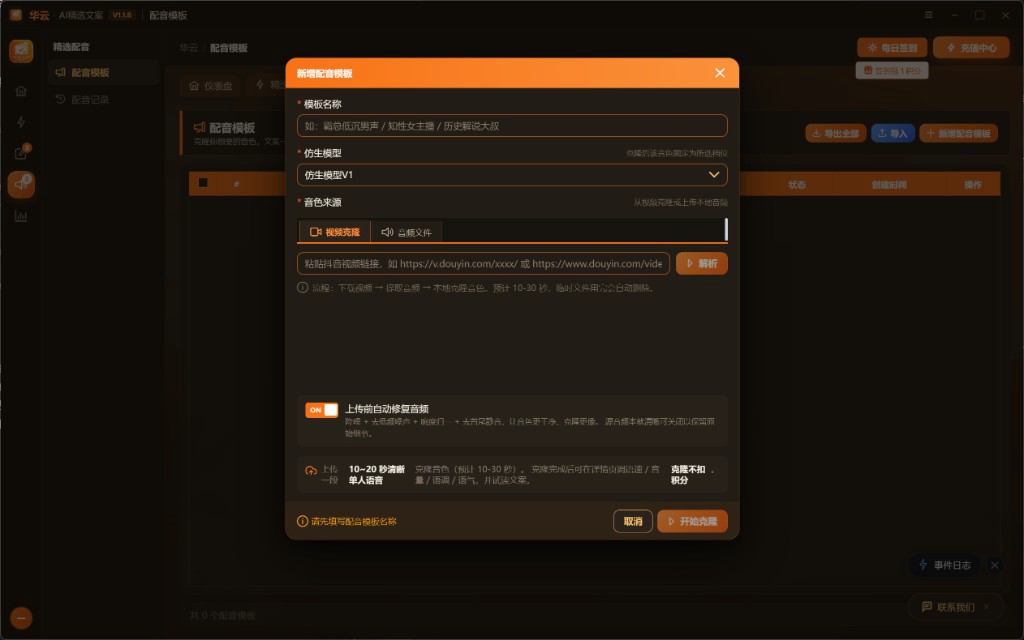
进入「配音模板」,点击「新增配音模板」。填写模板名称、选择仿生模型,并设置音色来源:可以解析公开视频链接,也可以使用自定义音频文件。
保存后进入配音模板详情,可以调整语速、音调等配音参数,并填写语气、停顿、角色、情感等风格指令。右侧输入试听文案后点击「一键试听」,可在正式生成前检查音色和节奏;下方会显示当前音色来源文件。
上传或解析的音频应尽量清晰、只有单人说话且没有明显背景音乐。开启自动修复后,系统会对音频进行必要处理;请确保使用的声音素材已获得合法授权。
第十步:查看配音记录
「配音记录」集中展示配音模板、文案改写等功能生成的音频。列表包含标题、音色/档位、来源、文案、字数、消耗积分、生成时间和操作入口;页面底部会汇总记录数量与累计消耗积分。
云端音频仅保留 3 天,超过时间会失效但记录仍保留。生成成功后请及时在操作栏下载保存;需要批量清理历史时,可使用右上角「清空记录」。
第十一步:查看积分消耗
进入「积分消耗」可查看剩余积分、今日消耗、累计消耗、Token 数和调用次数。下方明细会按模型列出输入、输出、缓存、合计 Token、消耗积分和时间,便于核对每次 AI 调用成本。
第十二步:解绑设备
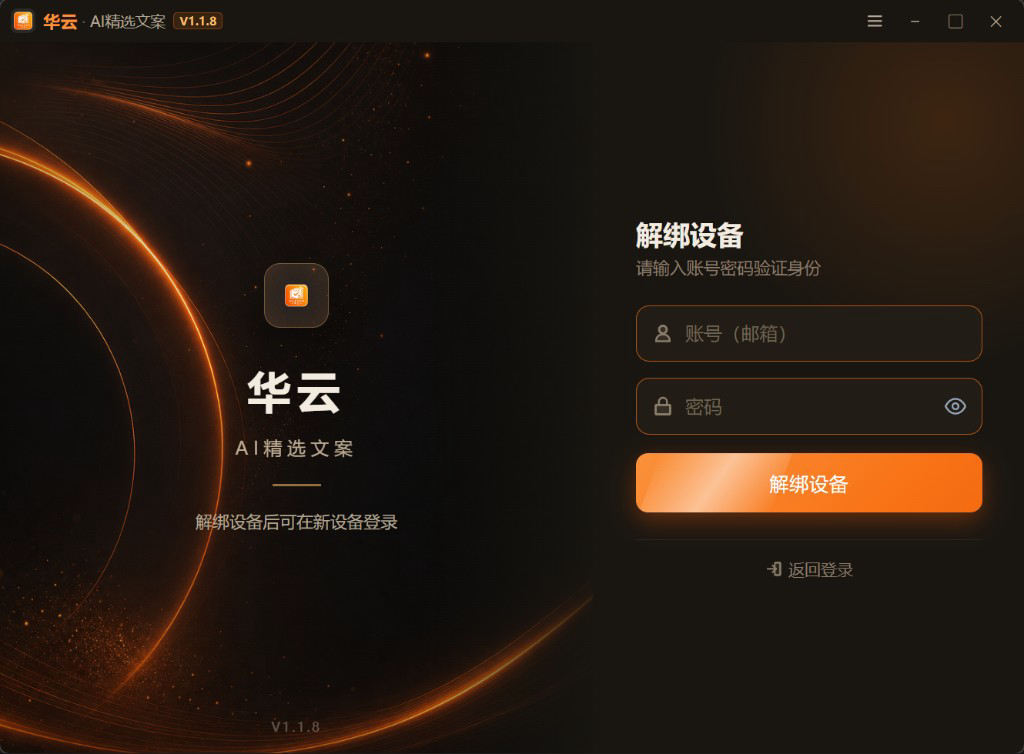
更换电脑或提示设备已绑定时,在登录页点击「解绑设备」,填写账号和密码验证身份后提交。解绑完成后即可在新设备重新登录。
遇到问题时联系客服
注册、充值、监控、文案生成或配音过程中遇到问题,可点击客户端右下角或官网的「联系我们/联系客服」,扫描客服二维码咨询。请勿向任何人泄露密码、邮箱验证码或充值卡密。