批量剪辑扫描不到素材时,先不要重装软件或反复点击扫描。最有效的定位方法是新建一个路径简短的测试目录,只放一个确认能正常播放的视频;若能识别,问题通常在原目录结构、文件状态或命名,若仍不能识别,再检查权限和运行环境。
用最小样本判断问题范围
在本地磁盘建立 D:/video_test/001 之类的目录,把一个已完整下载、可拖入播放器正常播放的视频复制进去。输入目录选择 video_test,而不是直接选文件或更上层的整块磁盘。执行扫描后记录任务数和日志提示。
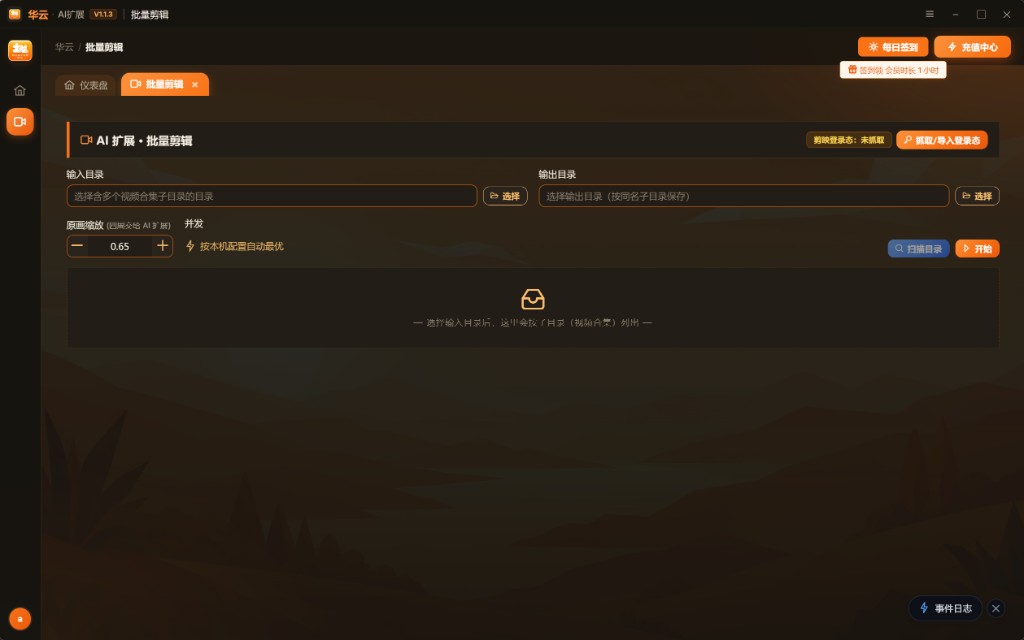
这个测试把网络盘、超长路径、大量混合文件和复杂子目录都排除掉了。测试目录可识别,说明程序基本运行正常,应逐步把原任务的目录层级和文件加回来;每次只增加一个变量,直到问题再次出现。一次修改五项设置虽然看似快,却无法知道究竟是哪项生效。
检查目录层级与选择位置
很多批量工具把输入根目录下的每个子目录视为一个任务。如果视频全放在根目录,或视频藏在过深的第四、第五层,扫描规则可能无法命中。先按照界面说明整理为“输入根目录/任务子目录/视频文件”,然后确认选择的是输入根目录。
还要排除空目录、快捷方式和符号链接。资源管理器里看见文件图标,不代表文件内容已在本机:网盘同步产生的占位文件需要先设置为离线可用。移动硬盘若中途断连,原路径可能仍显示,但读取会失败。
核对格式、扩展名与文件完整性
文件后缀只是名称,不等于真实编码。把损坏文件改成 .mp4 不会让它变成可识别视频。随机抽取未被扫描的文件,查看能否播放到结尾、是否能正常拖动进度条,以及文件大小是否明显为零。手机或录屏软件产生的特殊编码,可能需要先用合规转码工具转换为常见格式,再做小样验证。
不要一次转码全部素材。转码会花时间,也可能改变清晰度、帧率和音画同步。先复制一份问题文件测试,确认确实由编码导致,再制定统一参数。源文件必须保留,方便出现质量损失时回退。
权限和路径问题
路径过长、含系统保留字符、目录只有管理员可读,都会造成扫描失败。把测试目录放到普通用户有权限的位置,名称只使用短中文、英文、数字和下划线。企业电脑如有安全软件拦截,先查看拦截记录并由管理员确认,不要为了扫描素材关闭全部防护。
若输入来自共享盘,先复制一个任务到本地测试。网络延迟会让扫描表现为卡住,权限变化也可能导致“昨天能用、今天为空”。本地成功而共享盘失败时,应检查挂载状态、只读权限和连接稳定性,而不是修改剪辑参数。
AI扩展可选用于扫描任务并在事件日志中查看结果;无论使用哪种工具,保留测试目录和故障文件都能显著缩短后续定位时间。
FAQ 与边界
扫描数量少于子目录数量怎么办? 比较被识别与未识别目录的文件类型、层级和命名,找出唯一差异。
能否把所有文件都改成同一后缀? 不能,改后缀不改变编码,错误操作还会掩盖真实格式。
扫描成功是否代表一定能完成输出? 不代表。扫描只证明任务被发现,登录状态、磁盘空间、素材完整性和输出权限仍需在运行前检查。