剪映登录态抓取失败时,优先按“确认客户端已登录—启动抓取—允许本机代理—回到剪映触发一次相关操作—查看抓取结果”的顺序重试。多数问题来自顺序遗漏、登录已失效或本机其他代理占用,而不是素材和剪辑参数本身。
先还原最短操作链
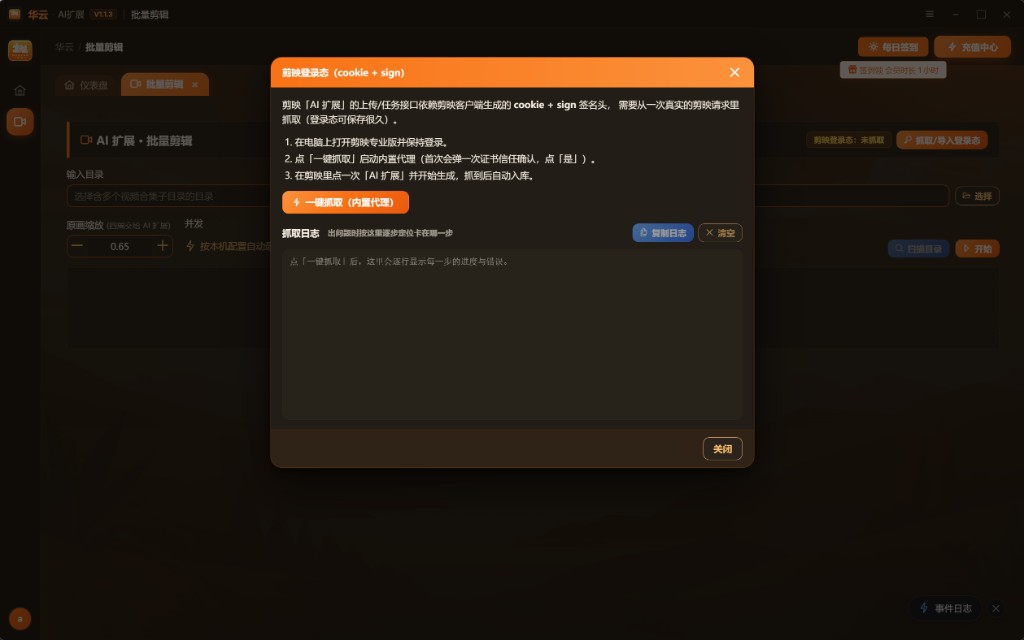
完全退出本轮批量任务,打开剪映专业版并确认账号仍处于登录状态;仅看到历史头像不够,最好进入需要联网的正常页面验证会话有效。随后回到抓取界面,启动一键抓取。首次出现系统网络或防火墙询问时,只允许当前可信程序在必要网络范围内通信。
代理启动后,再回到剪映执行一次教程要求的相关生成操作,让需要的信息实际经过本机代理。完成后返回抓取界面查看 Cookie 与 Sign 是否已保存。不能先在剪映操作完,再启动抓取等待旧请求自动出现;代理只能观察启动之后经过它的通信。
排查其他代理与端口冲突
电脑同时运行网络代理、抓包工具、加速器、企业安全网关或开发调试软件时,可能争用系统代理设置或本地端口。先正常退出不必要的同类工具,再重新启动抓取。不要同时叠加多个代理反复切换,这会让问题表现不稳定,也难以确认是哪一个设置生效。
企业电脑若强制使用网络策略,不应自行绕过。记录时间、错误提示和事件日志,请管理员确认本机代理是否被禁止。个人电脑可以检查任务管理器中是否有旧抓取进程残留;先通过正常退出方式结束,再重新打开应用,避免直接修改系统未知服务。
登录状态也可能已经过期
Cookie 和 Sign 属于会变化的登录凭据。昨天抓取成功、今天任务无法开始,并不说明程序突然损坏。先回到剪映确认登录,必要时通过官方流程重新登录,然后按完整顺序再次抓取。更换账号、退出登录、修改密码或安全验证后,旧状态也可能失效。
AI扩展可作为内置代理抓取和保存当前登录态的可选工具;登录状态只应用于自己的账号和合规任务,不能从他人设备复制,也不应尝试规避平台验证。
防火墙提示如何处理
系统弹窗应核对程序名称和来源,只授予完成本机抓取所需的权限。不要因为一次失败就永久关闭防火墙或杀毒软件。若安全软件拦截,可查看隔离与拦截记录,确认目标确为已安装的可信程序后再按其官方方式放行。
抓取完成后若网络表现异常,正常退出抓取功能与程序,再检查系统代理是否已恢复。随意手改代理地址可能影响浏览器和其他客户端;修改前应记录原值,企业设备则交由管理员处理。
记录足够的故障信息
有效记录包括操作系统版本、剪映是否已登录、失败发生在哪一步、界面完整提示、事件日志时间段,以及是否同时运行其他代理。截图前必须遮盖账号、Cookie、Sign、验证码和任何令牌。只发送“抓不到”无法区分代理没启动、请求没触发还是登录已过期。
每次排查只改一个条件。例如先关闭其他代理重试,仍失败再重新登录;不要同时重装、换网络、改防火墙和更换账号,否则即使恢复也无法形成可复用结论。
FAQ 与边界
抓取后可以把登录态发给同事吗? 不可以,它相当于敏感凭据,可能带来账号访问风险。
失败时是否需要不断扫码登录? 先确认现有会话是否真的失效;无依据地频繁登录可能触发额外验证。
能否用该方法获取他人账号状态? 不能。只能在本人控制、已授权的设备和账号上操作,并遵守平台规则。