批量剪辑日志应从“第一个异常”开始看,而不是只盯最后一行失败提示。先记录任务开始时间和任务标识,再向前找到首条警告或错误,结合当时处理的文件、磁盘和登录状态还原时间线,通常能区分单个素材损坏与整批环境故障。
先保存现场再重试
看到失败后,不要立即清空日志、覆盖输出或连续点击开始。先记录当前时间、已完成数量、失败任务名称和最后一个正常任务。必要时截取包含前后文的日志,但要遮挡账号、路径中的个人信息以及 Cookie、Sign 等凭据。
如果日志可以复制,保存为以日期和批次命名的文本;若只能查看,至少保留从任务启动到首个错误之后数行。单独截最后一句“任务失败”,往往缺少真正原因,因为最后一行可能只是上游错误的汇总。
按时间线分四个阶段
第一阶段是扫描:关注输入路径、发现任务数和跳过数量。第二阶段是准备:关注输出目录、登录状态或必要配置是否就绪。第三阶段是单任务处理:关注当前任务名、读取文件和生成结果。第四阶段是收尾:关注文件写入、任务计数和是否正常结束。
如果扫描阶段数量就不对,应回到目录结构和格式排查;如果所有任务都在准备阶段失败,更像权限、登录状态或公共配置问题;如果只有固定文件失败,优先检查该素材能否完整播放;如果运行一段时间后大量写入失败,则检查磁盘空间、设备断连和输出权限。
找首错,不被连锁错误带偏
一个读取失败可能引起后续“无输出”“任务未完成”“保存失败”等多条消息。真正需要处理的是最早出现且能解释后续现象的异常。记录它前面的任务名称和文件路径,再用同一个文件建立最小测试目录复现。
复现时一次只改变一个条件。原文件失败、复制到短路径后成功,说明可能与路径或权限有关;换成正常文件后成功,说明更可能是素材问题;所有文件都在相同步骤失败,则检查共同环境。不要凭错误文字直接删除素材,先保留副本和证据。
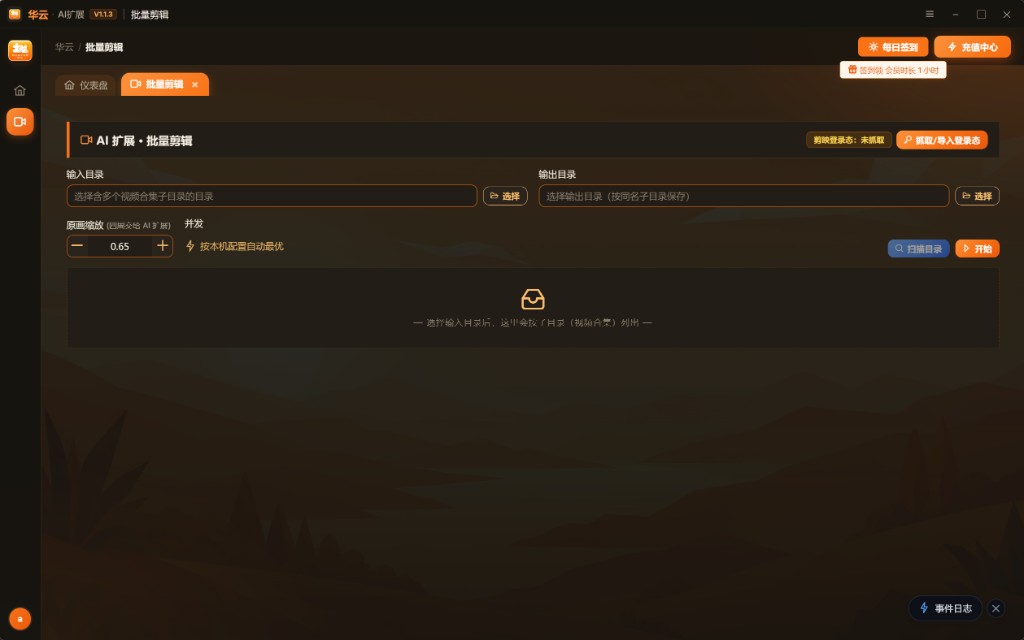
AI扩展可作为显示扫描、开始任务和事件日志的可选效率工具;日志分析方法同样适用于其他批处理软件,核心都是时间、对象、首错和复现条件。
建立简单故障分类
可把问题标记为四类:输入类,包括文件缺失、格式异常和目录错误;环境类,包括权限、磁盘、网络和设备断连;会话类,包括剪映未登录或登录态失效;质量类,即任务完成但画面、声音或匹配结果不符合预期。分类后再交给对应人员,避免剪辑人员、管理员和素材提供方互相猜测。
日志没有明确错误时,也可以用任务边界定位。比较最后正常输出与首个缺失输出,检查两者输入差异。若每次失败位置不同,要考虑磁盘、网络、代理冲突或资源压力;若始终停在同一文件,素材本身的可能性更高。
提交问题时提供什么
一份高质量问题说明应包含:批次与任务名、复现步骤、预期结果、实际结果、首条异常及前后文、已经验证过的条件。不要发送账号密码、验证码和登录态。能用一个小测试文件复现时,不必上传整批客户素材;共享任何文件前还要确认授权和隐私要求。
FAQ 与边界
日志最后一行有没有用? 有,但它通常是结果,不一定是根因,必须结合前文。
没有报错就是成功吗? 不是,仍要检查输出数量、可播放性、画面与声音。
可以公开发完整日志求助吗? 不建议。日志可能包含本机路径、账号标识或敏感凭据,应先脱敏并只提供必要片段。