批量扩展视频边缘,最容易返工的原因不是按钮不会用,而是素材没有分类、参数没有测试、输出目录与原文件混在一起。稳定流程应该先整理,再测试,最后批量运行。
第一步:整理输入目录
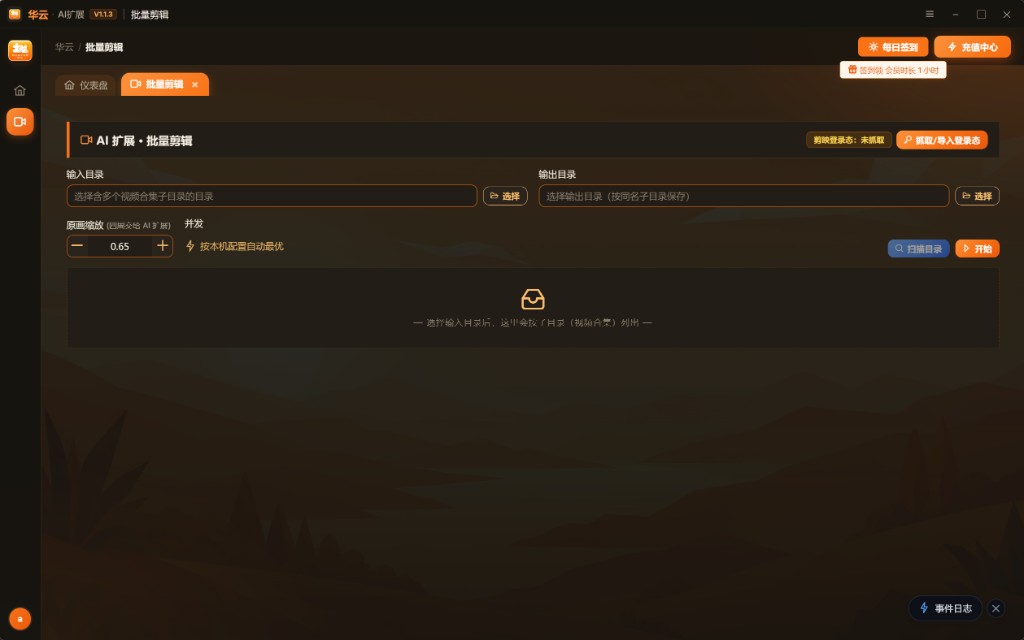
按项目或视频合集建立子目录,不要把不同横竖比例、人物口播和风景素材全部混放。文件名应能识别内容和顺序,避免随机字符。
第二步:把输出目录与源素材分开
输出路径不要放在输入目录内部,否则再次扫描时可能把生成文件当成新任务。正式运行前确认磁盘空间,并保留源文件备份。
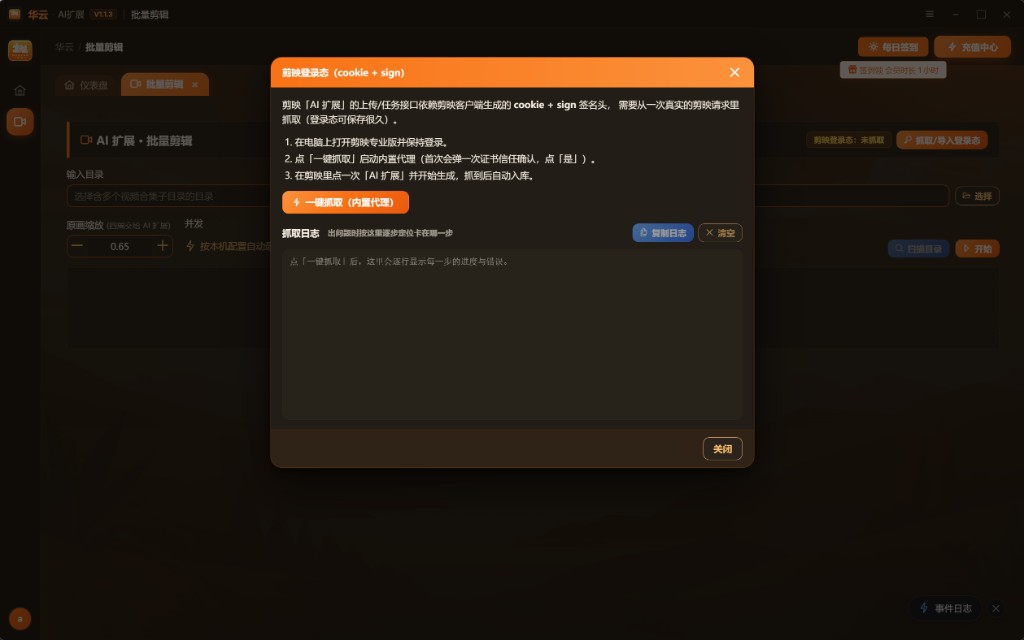
第三步:确认剪映登录态
首次使用批量能力前,打开剪映专业版并保持登录,通过AI扩展抓取任务所需的Cookie与Sign。登录态属于敏感信息,不要发送给他人。
第四步:每组只测试少量素材
人物居中、人物贴边、风景和快速运动应分组测试。每组先选一条5到10秒样本,检查扩边、声音、时长和输出路径。
第五步:扫描目录后核对任务数
点击扫描后,不要立即开始。核对识别到的视频数量、输入输出路径和原画缩放值。如果任务数与文件数不一致,先检查目录层级和格式。
第六步:批量运行并查看事件日志
运行过程中关注失败任务和异常提示。不要同时移动输入文件或关闭剪映。出现连续失败时先暂停,而不是不断重试。
第七步:抽样验收
每个子目录至少检查一条,并额外查看人物贴边、镜头切换和复杂背景片段。确认无误后再交付或发布。
总结
批量AI扩边的效率来自规范目录和参数分组,不是一次加入更多文件。先小样本跑通,再扩大任务,可以显著减少返工。
完整界面说明见AI扩展图文教程。
任务中断后应该怎么处理
先查看事件日志并记录失败目录,不要删除已完成输出。确认剪映登录态、磁盘空间和源文件仍然有效后,只重跑失败任务。重复运行整个目录容易产生重复文件,也不利于定位真正原因。