短视频素材显示已下载却找不到时,先在下载设置中确认“当前实际保存路径”,再按文件修改时间搜索,不要反复点击下载。多数情况不是文件消失,而是保存到了旧目录、临时目录或名称难以识别。确认文件存在后,再建立按日期、类目和处理状态分层的归档结构,才能避免下一次继续丢素材。
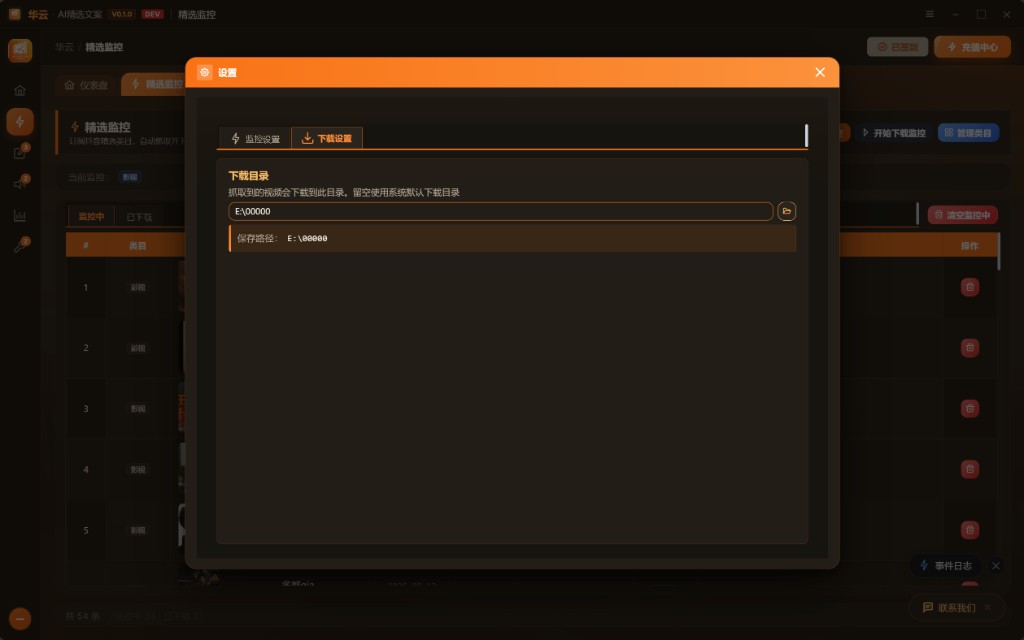
第一步:核对真实保存目录
进入下载设置,完整记录当前路径,注意盘符、用户名、中文目录和末尾子文件夹。曾经更换磁盘或移动文件夹时,界面中可能仍保留旧路径。建议重新选择一次目标文件夹并保存,然后用一条公开且有权处理的测试素材验证。
在文件管理器中按“修改日期”倒序排列,优先查看测试发生的时间段。不要只搜视频标题,因为标题可能含特殊字符,保存时会被替换;也不要仅凭封面判断,先用时长和文件大小核对。
第二步:排查四类常见问题
- 目录不可写:系统保护目录、只读磁盘或权限不足会导致写入失败。改用自己创建的普通资料目录。
- 磁盘空间不足:留出明显高于单个视频体积的余量,下载过程还可能需要临时空间。
- 同名文件混淆:相似标题可能生成相近文件名,应结合时间、作者或任务来源判断。
- 安全软件拦截:查看系统通知和隔离记录,但不要为了下载长期关闭安全防护。
若任务列表显示“已下载”,而目标目录完全没有新文件,先重启文件管理器刷新视图,再用一条小素材复测。测试仍失败时,保存错误提示、任务时间与路径截图,便于定位,不要连续提交大量任务。
建立不易混乱的目录结构
推荐最少分成三层:年份月份/内容类目/待审核。审核后再移动到“可参考”“需授权确认”“不采用”三个状态目录。文件名可统一为“日期_类目_主题_序号”,作者、来源链接和授权状态则记录在同名表格中,不要把所有信息都塞进超长文件名。
下载目录只负责接收原始文件,剪辑工程和最终成片应放在不同位置。这样清理缓存时不会误删源素材,也方便做备份。团队协作时,先约定谁负责改名、谁负责授权核验,避免多人同时移动文件造成链接失效。
容量与备份的取舍
全部长期保留最省判断时间,却会迅速占满磁盘;下载后立即删除最节省空间,却失去追溯依据。折中办法是设定审核期限:原始候选保留固定天数,已采用内容保留来源和授权记录,未采用内容定期清理。重要资料至少保留两份,且不要把同步盘当成唯一备份。
FAQ 与使用边界
可以直接下载到桌面吗? 测试可以,长期使用不建议。桌面容易混入其他文件,也可能受系统同步影响。
改了目录后,旧文件会自动搬过去吗? 通常不会。路径修改只影响后续任务,旧目录仍需手工检查和迁移。
文件能播放就代表完整吗? 不代表。应检查开头、结尾、声音、时长和画面是否连续,必要时与公开页面信息核对。
能否把下载素材直接发布? 下载只是技术上的本地保存,不等于获得转载、剪辑或商业使用权。应只处理公开且合法授权的内容,并保留来源与授权依据。完成排查后,用“路径可写、空间足够、测试成功、命名统一、授权可追溯”五项清单验收,找不到素材的问题通常就能显著减少。